
Asi que el siguiente Tutorial tiene por objeto ayudarlos a eliminar todo rastro de manipulaion del SO.
Como es que el SAT nota que el SO fue manipulado ?
Es muy simple, cada vez que se fashea una ROM Personalizada o se obtiene el acceso ROOT, se modifica el KERNEL del SO, y esto modifica el "CONTADOR DE FLASHEOS" que posee la terminal.
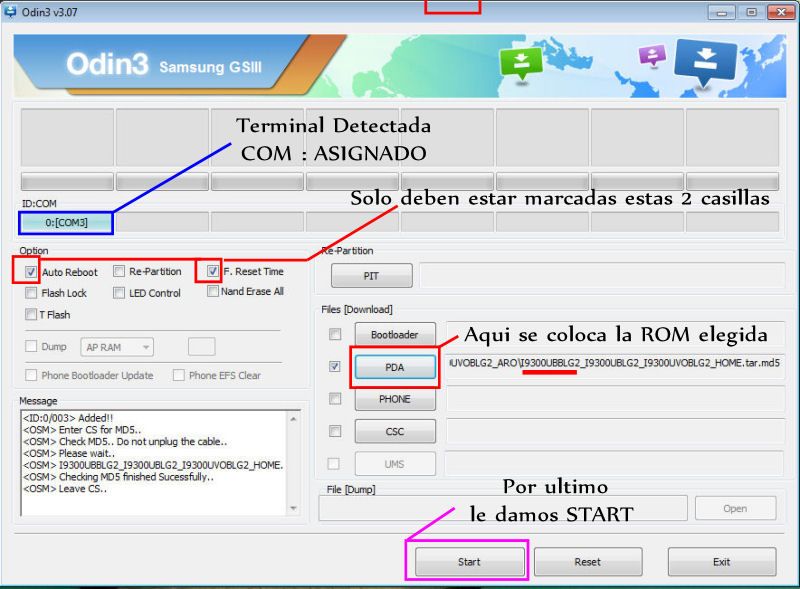
De esta forma la solucion radica en la posibilidad de poder "RESETEAR el CONTADOR DE FLASHEOS" (ETAPA 1) y volver a colocar un "Firmware Original o de Stock" (ETAPA 2).
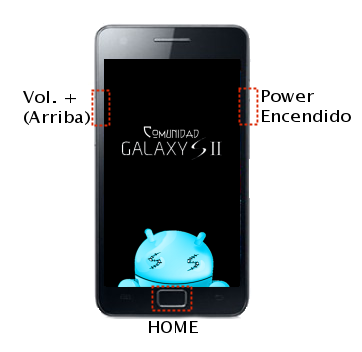
Para verificar el estado actual del contador debemos entrar en modo Download , oprimiendo al mismo tiempo las teclas: VOL- / HOME / POWER
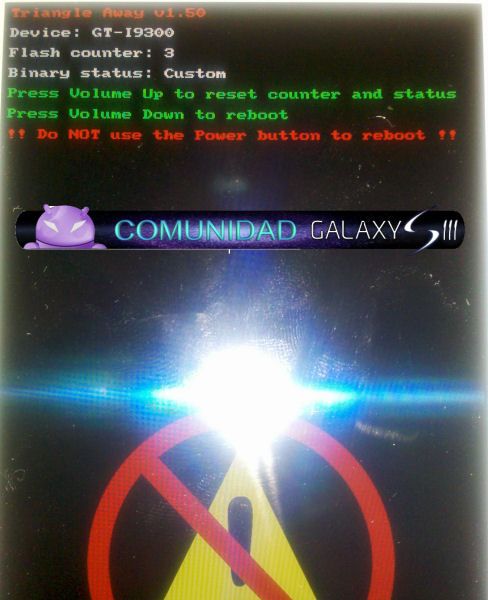
(Root) Triangle Away

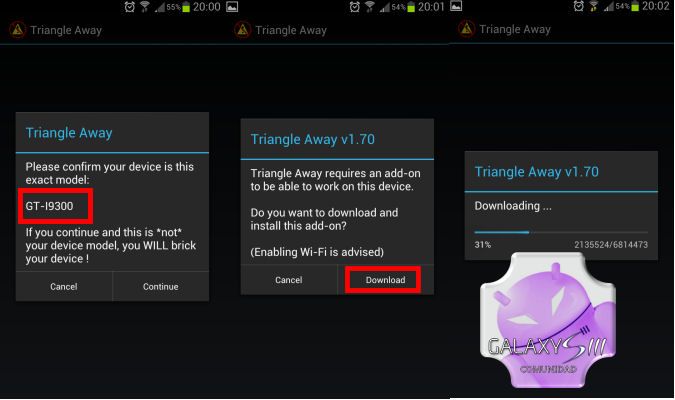
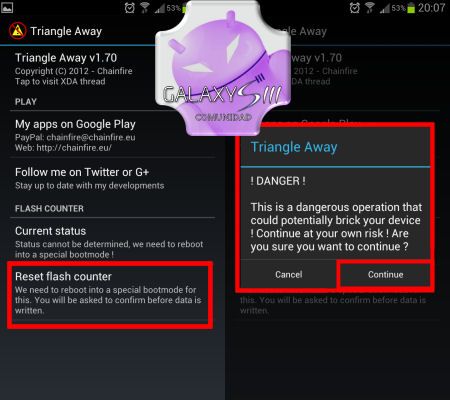
Triangle Away puede remover el Triangulo Amarillo de su pantalla de booteo y resetear el contador de flasheos, en algunos dispositivos de Samsung con ICS (NO FUNCIONA en Gingerbread).
!!! NO USEN ESTA APLICACION SI SU TERMINAL NO ESTA EN LA LISTA DE ABAJO!!!
!!! ESTE ES UN PROCEDIMIENTO PELIGROSO Y PUEDE BRICKEAR LA TERMINAL. USENLO BAJO SU PROPIO RIESGO. ES PREFERIBLE USAR UN JIG USB SI ES QUE TIENEN UNO !!!
!!! ESTE ES UN PROCEDIMIENTO PELIGROSO Y PUEDE BRICKEAR LA TERMINAL. USENLO BAJO SU PROPIO RIESGO. ES PREFERIBLE USAR UN JIG USB SI ES QUE TIENEN UNO !!!
( y por brick, entiendase brick ! - solo el reemplazo de la placa base o un JTAG podran revivirlo, no se metan con el sector de booteo a menos que realmente lo necesiten ! )
Por favor verifiquen que los valores que muestra la aplicacion son correctos antes de proceder a resetar el contador.
Aun asi, Samsung podria variar el comportamiento en el futuro, asi que con las nuevas actualizaciones deberan verificar y re-verificar que la aplicacion aun funciona antes de intentar resetear el contador.
Nota: usar Triangle Away puede desmontar la tarjeta SD . Re-inicien o re-monten manualmente desde las opciones de Android.
Nota#2: En el SGS3, el "sistema puede modiicarse" y solo se podria resetar el contador en algunos Firmwares. Funciona bien en ALE8, pero podria no funcionar en firms mas nuevos.
Por favor verifiquen que los valores que muestra la aplicacion son correctos antes de proceder a resetar el contador.
Aun asi, Samsung podria variar el comportamiento en el futuro, asi que con las nuevas actualizaciones deberan verificar y re-verificar que la aplicacion aun funciona antes de intentar resetear el contador.
Nota: usar Triangle Away puede desmontar la tarjeta SD . Re-inicien o re-monten manualmente desde las opciones de Android.
Nota#2: En el SGS3, el "sistema puede modiicarse" y solo se podria resetar el contador en algunos Firmwares. Funciona bien en ALE8, pero podria no funcionar en firms mas nuevos.
Yo lo he probado en una terminal Galaxy S3 I9300 con la version UBBLG5 Unbranded de Argentina y funiono al 100%
Los dispositivos soportados son:
- Samsung Galaxy S2 GT-I9100
- Samsung Galaxy S2 SGH-I777
- Samsung Galaxy Note GT-N7000
- Samsung Galaxy Note GT-I9220
- Samsung Galaxy S3 GT-I9300
- Samsung Galaxy S3 AT&T *EXPERIMENTAL*
- Samsung Galaxy S3 Sprint *EXPERIMENTAL*
- Samsung Galaxy S3 T-Mobile *EXPERIMENTAL*
- Samsung Galaxy S3 Verizon *EXPERIMENTAL*
- Samsung Galaxy S3 Canadia *EXPERIMENTAL*
(EXPERIMENTAL: se recomienda verificar los comentarios por si hay efectos colaterales)
Sea como sea Triangle Away funciona dependiendo mayormente del Kernel. Flashear otro Kernel puede hacer que funione lo que antes no resulto
- Samsung Galaxy S2 GT-I9100
- Samsung Galaxy S2 SGH-I777
- Samsung Galaxy Note GT-N7000
- Samsung Galaxy Note GT-I9220
- Samsung Galaxy S3 GT-I9300
- Samsung Galaxy S3 AT&T *EXPERIMENTAL*
- Samsung Galaxy S3 Sprint *EXPERIMENTAL*
- Samsung Galaxy S3 T-Mobile *EXPERIMENTAL*
- Samsung Galaxy S3 Verizon *EXPERIMENTAL*
- Samsung Galaxy S3 Canadia *EXPERIMENTAL*
(EXPERIMENTAL: se recomienda verificar los comentarios por si hay efectos colaterales)
Sea como sea Triangle Away funciona dependiendo mayormente del Kernel. Flashear otro Kernel puede hacer que funione lo que antes no resulto



 Entradas


0 comentarios:
Publicar un comentario